


-

Facebook Has Lost 6 million Users in U.S
Independent monitoring sites showed that the Inside Facebook has lost 6 million users in the U.S. and 100,000 users... more »
-

Rossi wasn't trying to pass Stoner
Valentino Rossi says he was not even trying to overtake Casey Stoner when he took the Honda rider out of second in the Spanish..... more »
-

Gadhafi Attacks Continue Despite Coalition Bombing
Forces loyal to Moammar Gadhafi resumed attacks on Libya’s third-largest city early Thursday despite aerial bombardments.... Gadhafi Attacks »
-

Developments in Japan's Earthquake, Tsunami and Nuclear Crisis
Highly radioactive water has been found seeping into the Pacific Ocean from a newly discovered crack in a maintenance pit on the edge.... Japan Crisis »
-
Facebook and Skype Discussing Potential Partnership
Facebook Inc., the world’s biggest social-networking company, is holding talks with Skype Technologies SA about offering... Fecebook Discussion »
-

10 Top List of Richest People in the World
Forbes, a leading source for reliable business news and financial information, make a new released list of richest people in the world.... Richest People »
-
Gadhafi Attacks Continue Despite Coalition Bombing
Forces loyal to Moammar Gadhafi resumed attacks on Libya’s third-largest city early Thursday despite aerial bombardments.... Gadhafi Attacks »
-
Developments in Japan's Earthquake, Tsunami and Nuclear Crisis
Highly radioactive water has been found seeping into the Pacific Ocean from a newly discovered crack in a maintenance pit on the edge.... Japan Crisis »
-
Facebook and Skype Discussing Potential Partnership
Facebook Inc., the world’s biggest social-networking company, is holding talks with Skype Technologies SA about offering... Fecebook Discussion »
-
10 Top List of Richest People in the World
Forbes, a leading source for reliable business news and financial information, make a new released list of richest people in the world.... Richest People »
-
Gadhafi Attacks Continue Despite Coalition Bombing
Forces loyal to Moammar Gadhafi resumed attacks on Libya’s third-largest city early Thursday despite aerial bombardments.... Gadhafi Attacks »
-
Developments in Japan's Earthquake, Tsunami and Nuclear Crisis
Highly radioactive water has been found seeping into the Pacific Ocean from a newly discovered crack in a maintenance pit on the edge.... Japan Crisis »

Cara Mengganti Template Blogspot
Mengganti Template dengan Template yang disediakan blogger
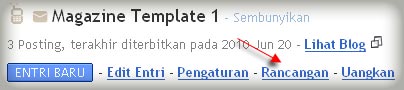
Berikut cara-cara untuk mengganti template dengan template yang telah disediakan blogger:- Silahkan login ke blogger dengan ID anda.
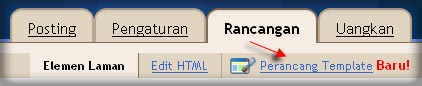
- Klik Rancangan.
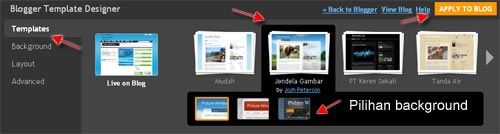
- Klik menu Perancang Template. Selanjutnya akan muncul jendela perancang template blogger.
- Klik pada pilihan template yang tersedia (saat tartikel ini ditulis template yang terdia berjumlah 6 template). Selain itu, anda dapat pula memilih background atau gambar latar belakang dari template tersebut. Jika sudah cocok dengan salah satu template, klik APPLY TO BLOG.
- Selesai.
Mengganti Template dengan template dari penyedia template
Berikut cara-cara untuk mengganti template dengan template dari penyedia template :- Download terlebih dahulu template yang anda sukai pada website penyedia template blog gratis. Salah satu contoh anda bisa download di blogger templates.
- File template yang didownload, biasanya masih dalam bentuk terkompresi (zip atau rar), oleh karenanya anda perlu mengekstrak atau menguraikan file tersebut dengan software ekstraktor seperti WinZip atau WinRar, Namun jika anda tidak memiliki software tersebut, anda bisa mengekstraknya secara online di Wobzip.
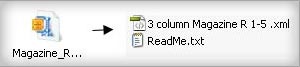
- Yang nanti di upload atau di unggah ke blogger hanyalah file yang berekstensi .xml.
- Silahkan login ke blogger dengan ID anda.
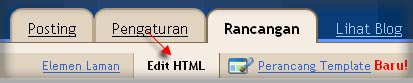
- Klik Rancangan.
- Klik menu Edit HTML.
- Disarankan untuk membuat backup terlebih dahulu, klik pada tulisan Download Template Lengkap.
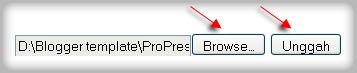
- Klik tombol Browse.., pilih file template yang tadi didownload dan telah diekstrak ( file ekstensi .xml saja ). Kemudian klik tombol Unggah.
- Apabila ada muncul peringatan tentang widget, klik pada tombol PERTAHANKAN WIDGET.
- Selesai.



Selamat mencoba!
Cara Menghilangkan Tulisan Diposkan Oleh :
Mungkin bagi sebagian blogger merasa bahwa tulisan Diposkan Oleh adalah hal yang membuat blog kurang enak dipandang. Namun tidak sedikit juga yang tetap setia memasang fasilitas diposkan oleh didalam blognya. Bagi sobat yang ingin menghilangkan tulisan tersebut silahkan ikuti langkah-langkahnya seperti dibawah ini :
Login ke Blogger
Klik Rancangan → Edit HTML
Klik tulisan Download Template Lengkap
Silahkan save dulu template tersebut, ini di maksudkan untuk mengurangi resiko apabila terjadi kesalahan ketika melakukan editting pada template, kita masih punya back up data untuk mengembalikannya seperti semula
Beri tanda centang pada kotak di samping tulisan Expand Template Widget
Kemudian cari dan hapus kode seperti dibawah
Tips : Untuk mempercepat pencarian sobat bisa gunakan tombol Ctrl + F atau (F3)
Jika sudah jangan lupa diSIMPAN
Login ke Blogger
Klik Rancangan → Edit HTML
Klik tulisan Download Template Lengkap
Silahkan save dulu template tersebut, ini di maksudkan untuk mengurangi resiko apabila terjadi kesalahan ketika melakukan editting pada template, kita masih punya back up data untuk mengembalikannya seperti semula
Beri tanda centang pada kotak di samping tulisan Expand Template Widget
Kemudian cari dan hapus kode seperti dibawah
Tips : Untuk mempercepat pencarian sobat bisa gunakan tombol Ctrl + F atau (F3)
<span class='post-author'>
<b:if cond='data:top.showAuthor'>
<data:top.authorLabel/> <data:post.author/>
</b:if>
</span>
Jika sudah jangan lupa diSIMPAN
Cara Pasang Gambar Status Page Loading
Ada baiknya kalau blog kita dipasangi status page loading. Itu dapat menambah kesan elegant dari sebuah blog. Sebab, pengunjung bisa tau bahwa apakah blog itu benar-benar sudah siap loading halaman atau belum. Sebenarnya page loading ini hanya terdapat didalam komputer, namun seiring berkembangnya jaman, maka blog juga dapat dipasangi gambar status page loading. Bagaimana cara buatnya? Simak Caranya sebagai berikut :
Login ke Blogger
Klik Rancangan → Edit HTML
Klik tulisan Download Template Lengkap
Silahkan save dulu template tersebut, ini di maksudkan untuk mengurangi resiko apabila terjadi kesalahan ketika melakukan editting pada template, kita masih punya back up data untuk mengembalikannya seperti semula
Beri tanda centang pada kotak di samping tulisan Expand Template Widget
Kemudian, cari kode <body>
Tips : Untuk mempercepat pencarian sobat bisa gunakan tombol Ctrl + F atau (F3)
jika sudah ketemu ganti dengan kode dibawah ini :
SIMPAN :)
Login ke Blogger
Klik Rancangan → Edit HTML
Klik tulisan Download Template Lengkap
Silahkan save dulu template tersebut, ini di maksudkan untuk mengurangi resiko apabila terjadi kesalahan ketika melakukan editting pada template, kita masih punya back up data untuk mengembalikannya seperti semula
Beri tanda centang pada kotak di samping tulisan Expand Template Widget
Kemudian, cari kode <body>
Tips : Untuk mempercepat pencarian sobat bisa gunakan tombol Ctrl + F atau (F3)
jika sudah ketemu ganti dengan kode dibawah ini :
<body onLoad='init()'>
<div id='loading' style='position:absolute; width:100%; text-align:center; top:300px;'> <img border='0' src='http://i1002.photobucket.com/albums/af149/Imtikhan/Loading1.gif'/></div>
<script src='http://h1.ripway.com/imtikhan/loading.js' type='text/javascript'/>
SIMPAN :)
Cara Membuat Pop Up Window di Blog
Pop Up adalah sebuah tampilan Window baru yang berisi sebuah Web atau informasi baru pada saat Web awal di akses.
Pop Up tentunya sanget berguna untuk anda para pelaku bisnis.
Karena iklan yang ingin anda tampilkan akan otomatis terbuka saat ada pengunjung membuka Web anda.
Contoh yang menggunakan iklan Pop Up adalah situs file sharing terkenal ziddu.com Ketika anda ingin mendownload file dari ziddu, maka anda akan ditunjukkan beberapa tampilan Window baru yang berisi iklan.
Tapi Pop Up juga bisa mengganggu pengunjung anda,karena tampilan Web baru yang tidak diinginkan.
Semua terserah anda,ingin menggunakan nya atau tidak.
Pada Tutorial Blog kali ini, saya akan membahas bagaimana Cara Membuat Pop Up Window di Blog
Berikut cara membuatnya :
Login ke Blogger
Klik Rancangan → Edit HTML
Kemudian cari kode <body>
Tips : Untuk mempercepat pencarian sobat bisa gunakan tombol Ctrl + F atau (F3)
jika sudah ketemu Copy Paste kode Script berikut dan letakkan dibawah di bawah kode <body>
Jika sudah jangan lupa di SIMPAN
Pop Up tentunya sanget berguna untuk anda para pelaku bisnis.
Karena iklan yang ingin anda tampilkan akan otomatis terbuka saat ada pengunjung membuka Web anda.
Contoh yang menggunakan iklan Pop Up adalah situs file sharing terkenal ziddu.com Ketika anda ingin mendownload file dari ziddu, maka anda akan ditunjukkan beberapa tampilan Window baru yang berisi iklan.
Tapi Pop Up juga bisa mengganggu pengunjung anda,karena tampilan Web baru yang tidak diinginkan.
Semua terserah anda,ingin menggunakan nya atau tidak.
Pada Tutorial Blog kali ini, saya akan membahas bagaimana Cara Membuat Pop Up Window di Blog
Berikut cara membuatnya :
Login ke Blogger
Klik Rancangan → Edit HTML
Kemudian cari kode <body>
Tips : Untuk mempercepat pencarian sobat bisa gunakan tombol Ctrl + F atau (F3)
jika sudah ketemu Copy Paste kode Script berikut dan letakkan dibawah di bawah kode <body>
<script type="text/javascript">
var popurls=new Array()
popurls[0]="http://4-jie.blogspot.com/"
popurls[1]="http://tkj-corner.com"
popurls[2]="http://www.d16pc.com/"
popurls[3]="http://twitter.com/fajrialhadi"
function openpopup(popurl){
var winpops=window.open(popurl,"","width=,height=,toolbar,location,status,
scrollbars,menubar,resizable")
}
openpopup(popurls[Math.floor(Math.random()*(popurls.length))])
</script>
Jika sudah jangan lupa di SIMPAN
Cara membuat background warna pada text postingan
Cara membuat background warna pada text postingan
Fungsi dari background warna ini adalah untk memperjelas maksud dan tujuan dari tulisan yg di beri background.Mungkin bagi para senior yg sdh mahir ngeblog tentu nya postingan akan mengingatkan kita kembali cara membuatnya.Namun admin menulis ini khusus buat para pemula,karena blog yg admin kelola memang khusus untk para newbie alias pemulaCara Membuat Background warna pada text postingan :
<div style="background:#ffff00";> Masukkan Text </div>
Keterangan !
Ganti tulisan Masukkan Text dengan tulisan sesuai keinginan mu, lalu ganti kan kode warna Sesuai selera kamu. Contoh di atas adalah background warna kuning dengan kode #ffff00
Membuat Menu Vertical
Menu vertikal adalah menu yang berada disisi blog. Umunya menu ini menempel dan terbang mengikuti pergerakkan scrool. Mungkin sudah banyak yang membahas tentang ini, namun tidak ada salahnya untuk mencoba sesuatu yang baru. Mana tau, menu vertical kali ini lebih bagus dan lebih keren dari yang lainnya. Gag sulit kok untuk dapat membuat menu vertical didalam blog. Dengan mengikuti tutorial yang baik dan benar, pasti hasilnya juga memuaskan. Berikut langkah-langkah membuat menu vertical di blog :
SELESAI !
- Login ke blogger trus pilih "Layout-->Edit HTML"
- Masukkan kode berikut sebelum kode ]]></b:skin> atau sebelum kode </style> .
- Kemudian di save.
- Lalu pergi ke menu "Page Elements"
- Pilih "Add a Gadget -->HTML/JavaScript" kemudian masukkan kode berikut kedalamnya:
.glossymenu, .glossymenu li ul{ list-style-type: none; margin: 0; padding: 0; width: 185px; /*WIDTH OF MAIN MENU ITEMS*/ border: 1px solid black; } .glossymenu li{ position: relative; } .glossymenu li a{ background: white url('http://kendhin.890m.com/blog/vertical/blue1.gif') repeat-x bottom left; font: bold 12px Verdana, Helvetica, sans-serif; color: white; display: block; width: auto; padding: 5px 0; padding-left: 10px; text-decoration: none; } .glossymenu li ul{ position: absolute; width: 190px; left: 0; top: 0; display: none; } .glossymenu li ul li{ float: left; } .glossymenu li ul a{ width: 180px; } .glossymenu li a:visited, .glossymenu li a:active{ color: white; } .glossymenu li a:hover{ background-image: url('http://kendhin.890m.com/blog/vertical/blue2.gif'); } * html .glossymenu li { float: left; height: 1%; } * html .glossymenu li a { height: 1%; }
<ul id="verticalmenu" class="glossymenu"> <li><a href="/">Home</a></li> <li><a href="http://4-jie.blogspot.com">Trik Blog</a></li> </li> </ul>
SELESAI !

